Wir haben eine Reihe leistungsstarker Funktionen eingeführt, die Administratoren mehr Flexibilität bei der Verwaltung von Steuern, Berichten und der Sichtbarkeit von Veranstaltungen bieten. Von flexiblen Berichtsdaten über die Unterstützung mehrerer Steuerarten für alle verkaufbaren Produkte bis hin zu neuen Steuerelementen für die Sichtbarkeit von Community-Veranstaltungen – diese Updates geben Ihnen mehr Kontrolle.
Hier ist, was neu ist:
- Steuern auf Raumbuchungen erheben — Mehrere Steuern für Räume, Ressourcen, Dienstleistungen und Gebühren konfigurieren und anwenden.
- Mehrere Steuern auf Tickets anwenden — Mehrere Steuern einem einzigen Veranstaltungsticket zuweisen.
- Öffentliche Sichtbarkeit eingereichter Ereignisse steuern — Genehmigte eingereichte Veranstaltungen und Zimmerbuchungsanfragen werden automatisch in Ihrem öffentlichen Kalender ausgeblendet.
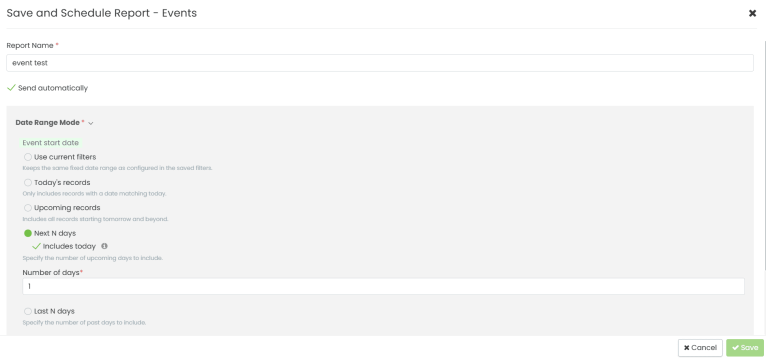
- Neue Datumsbereichsoptionen für geplante Berichte — Weitere Datumsbereichsfilter für den Export von Berichten.
1. Steuern auf Raumbuchungen und zugehörige Posten anwenden
Sie können nun Steuern für Räumlichkeiten, Ressourcen, Dienstleistungen und Gebühren konfigurieren und anwenden. Auch die Berechnung mehrerer Steuern für denselben Artikel ist möglich. Das System berechnet die Steuern automatisch an der Kasse und zeigt sie als einzelne Positionen an, sodass Endnutzer stets eine übersichtliche Aufschlüsselung ihrer Kosten sehen.
Darüber hinaus können Sie Steuern einmalig auf Arbeitsbereichs- oder Kalenderebene erstellen und diese für jedes Produkt oder jede Dienstleistung wiederverwenden.
So richten Sie Ihre Steuern ein:
- Zurück Nach Einstellungen > Steueroptionen und erstellen Sie Ihre Steuererklärung.
- Öffnen Sie beliebige Bereiche, Ressourcen oder Dienstleistungen und Gebührenkonfigurationen.
- Wählen Sie eine oder mehrere Steuern aus, die auf diesen Artikel angewendet werden sollen.
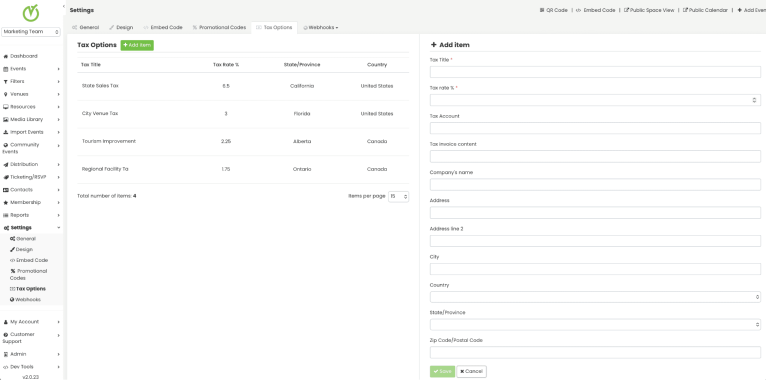
Darüber hinaus speichert das System Steuerdetails zu jeder Bestellung und nimmt diese in Berichte auf, wodurch eine genaue Nachverfolgung und einfache Abstimmung gewährleistet wird.
2. Mehrere Steuern auf Veranstaltungstickets anwenden
Bei Veranstaltungstickets können nun mehrere Steuern auf denselben Artikel erhoben werden. Das System zeigt jede Steuer als separate Position im Warenkorb an und speichert sie zusammen mit der Bestellung für die Berichterstellung.
Um mehrere Steuern auf ein Ticket anzuwenden:
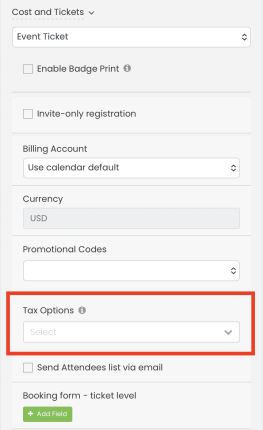
- Eröffne eine Veranstaltung und gehe zu Tickets Konfiguration.
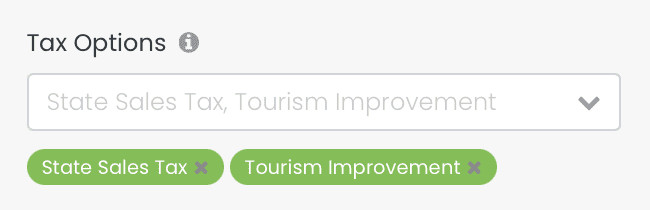
- Nutzen Sie den Steuerauswahldialog, um eine oder mehrere Steuern auszuwählen.
3. Community-Veranstaltungen: Sichtbarkeit der eingereichten Veranstaltungen steuern
Eine neue Einstellung ermöglicht es Ihnen festzulegen, ob genehmigte eingereichte Veranstaltungen und Raumbuchungsanfragen automatisch in Ihrem öffentlichen Veranstaltungskalender angezeigt werden. Dies ist nützlich für Organisationen, die die öffentliche Sichtbarkeit nach der Genehmigung manuell verwalten möchten.
So konfigurieren Sie diese Einstellung:
- Zurück Nach Dashboard > Community-Veranstaltungen > Einstellungen > Veranstaltungsgenehmigung.
- Toggle Ausblenden der eingereichten Ereignisse im öffentlichen Kalender an oder aus.
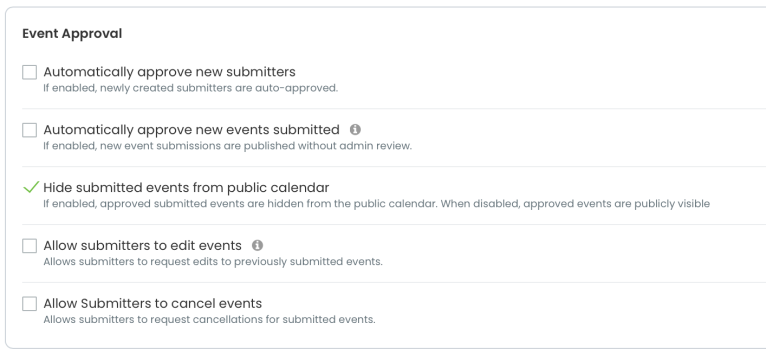
Wenn diese Option aktiviert ist, werden genehmigte Veranstaltungen und Zimmerbuchungen im öffentlichen Kalender ausgeblendet. Wenn sie deaktiviert ist (Standardeinstellung), werden sie wie bisher öffentlich angezeigt.
4. Berichte: Verbesserte Datumsbereichsoptionen für geplante Berichte
Die Datumsbereichsfilter beim Export von Ereignisberichten wurden flexibler gestaltet. Sie können nun das aktuelle Datum sowohl in vergangene als auch in zukünftige Datumsbereiche ein- oder ausschließen und haben somit eine präzisere Kontrolle bei der Planung wiederkehrender Berichte.
Produktaktualisierung: Mai 2026
Das Update dieses Monats unterstützt Sie bei reibungsloseren Abläufen mit weniger manuellem Eingriff. Ob durch erweiterte Berichtsoptionen, die automatische Anwendung mehrerer Steuern an der Kasse oder die genaue Kontrolle darüber, was in Ihrem öffentlichen Kalender angezeigt wird.
Weitere Informationen zu diesen Funktionen und zur Bestätigung, ob Sie Zugriff darauf haben, erhalten Sie Kontakt aufnehmenAußerdem finden Sie hilfreiche Anleitungen und Video-Tutorials in unserem Help Center.