Gli aggiornamenti di questo mese si concentrano sul rendere la gestione degli eventi più flessibile e meno dispendiosa in termini di tempo sia per gli organizzatori che per i partecipanti. Abbiamo migliorato la gestione delle liste d'attesa, dei dettagli di registrazione, dei moduli di iscrizione e della visualizzazione del calendario, aggiungendo al contempo un maggiore controllo sull'acquisto dei biglietti e ampliando il supporto per i pagamenti.
Ecco le novità:
- Miglioramenti nella gestione delle liste d'attesa — Gestisci la domanda con maggiori controlli.
- Limiti di acquisto per utente — Imposta limiti di acquisto per i biglietti e le conferme di partecipazione.
- Dettagli di registrazione modificabili — Consenti ai partecipanti di aggiornare i campi dopo la registrazione.
- Campi per il caricamento dei documenti — Raccogli i file tramite il modulo di invio.
- Campi personalizzati di testo lungo — Acquisisci risposte più dettagliate nei moduli.
- Nuova impostazione di visualizzazione mensile - Visualizza i numeri delle settimane nella vista mensile del calendario.
- Nuova valuta supportata — Riyal saudita.
1. Biglietteria: miglioramenti alla lista d'attesa
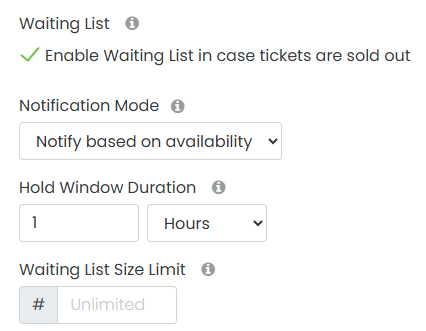
Ora è possibile impostare un numero massimo di iscrizioni alla lista d'attesa, scegliere tra diverse modalità di notifica e utilizzare la logica FIFO per dare priorità agli utenti in base al momento in cui si sono iscritti alla lista. Una finestra di attesa configurabile controlla inoltre quando viene notificato il gruppo successivo di utenti, aiutando il team a gestire la domanda in modo più strutturato.
2. Biglietteria e RSVP: Imposta limiti per utente
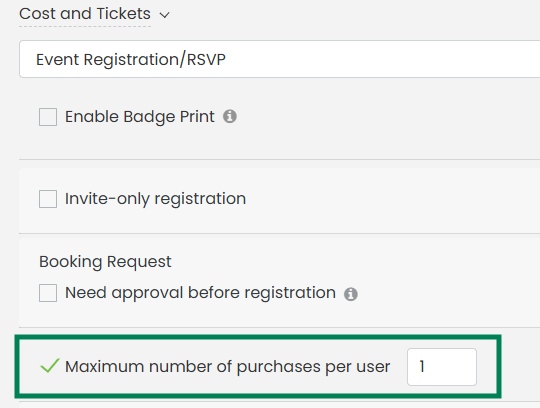
Ora è possibile definire un numero massimo di acquisti consentiti per utente per biglietti e conferme di partecipazione.
Questo sistema aiuta le organizzazioni a prevenire acquisti duplicati e a garantire un accesso equo a eventi esclusivi, a capacità limitata o ad alta richiesta. Si prega di notare che la convalida avviene a livello dell'acquirente, non del partecipante.
Per configurare i limiti di acquisto:
- Apri l'evento e vai alla sezione Costi e Biglietti.
- Imposta il campo Numero massimo di acquisti per utente
3. Biglietteria e RSVP: Gli utenti esterni possono modificare i dettagli di registrazione
Ora i partecipanti possono modificare le proprie risposte nei campi personalizzati del biglietto dopo aver completato l'acquisto.
Ciò riduce le richieste di correzione manuale inviate agli amministratori e contribuisce a mantenere accurate le informazioni dei partecipanti senza richiedere l'intervento del personale. Gli amministratori possono inoltre controllare quali campi rimangono modificabili dopo la registrazione, offrendo ai team flessibilità su quali dati possono essere aggiornati.
Per abilitare la modifica dei dati di registrazione:
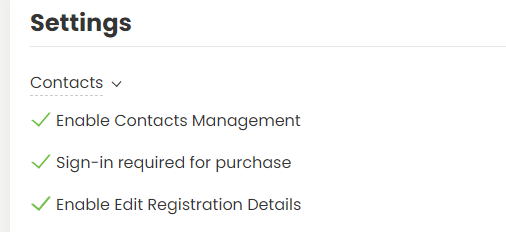
- Vai su Dashboard > Contatti > Impostazioni
- Abilita la modifica dei dettagli di registrazione
Questa funzionalità richiede che la Gestione contatti sia abilitata e che gli utenti abbiano effettuato l'accesso.
4. Eventi della community: campi per il caricamento dei documenti
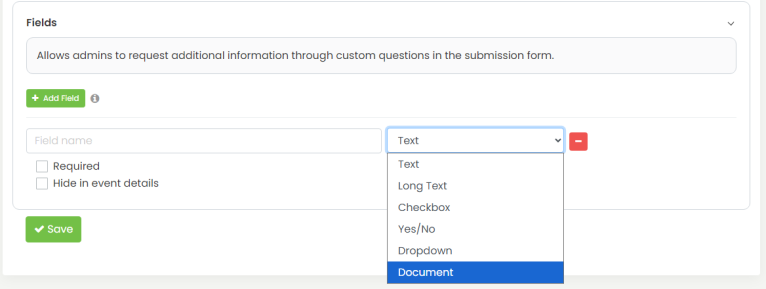
Il modulo di invio ora consente il caricamento di documenti. Ciò permette agli utenti di allegare file come permessi, contratti, certificati assicurativi, specifiche tecniche e documentazione di supporto durante la procedura di invio dell'evento e di prenotazione della sala. I documenti caricati vengono automaticamente archiviati nella Libreria documenti, collegati all'evento inviato e chiaramente identificati quando vengono inviati da utenti esterni, per facilitarne la consultazione.
È possibile accedere ai file dalla schermata Evento inviato, dalla schermata Evento e dalla Libreria documenti. Ciò aiuta i team a centralizzare i documenti richiesti e a semplificare i flussi di lavoro di approvazione, soprattutto per le organizzazioni che gestiscono invii della community o prenotazioni di spazi tramite Timely software di gestione degli spazi.
Per configurare i campi di caricamento dei documenti:
- Vai a Dashboard > Eventi della community > Impostazioni > Campi
- Aggiungi un nuovo campo personalizzato e seleziona il tipo di documento
- Seleziona la cartella di destinazione per i file caricati
- Clicchi Salva
5. Eventi della community: campi personalizzati di testo lungo
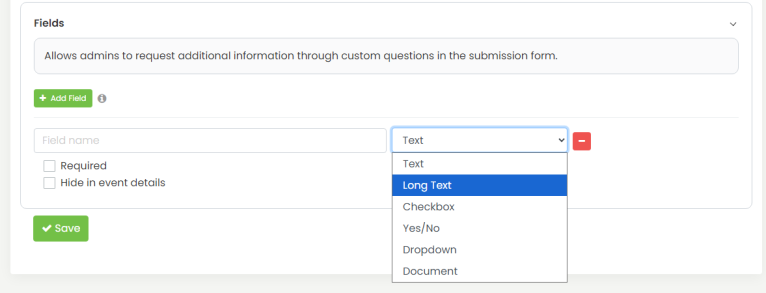
È ora disponibile un nuovo tipo di campo personalizzato "Testo lungo" sia per le iscrizioni agli eventi della community che per i moduli interni relativi agli eventi.
Alcune domande richiedono una risposta più articolata. Con questo aggiornamento, i campi di testo breve continuano a supportare fino a 1,024 caratteri, mentre i campi di testo lungo ne supportano fino a 4,000. Ciò offre a chi invia i moduli e agli utenti interni più spazio per fornire descrizioni dettagliate, note operative, informazioni di pianificazione o un contesto aggiuntivo sull'evento.
Attualmente, i campi di testo lungo sono disponibili nel modulo FES e nel modulo Eventi della dashboard. Ulteriori entità saranno supportate in futuro.
Per aggiungere un campo di testo lungo:
- Vai su Dashboard > Eventi della community > Impostazioni > Campi.
- Seleziona Testo lungo come tipo di campo.
I campi di testo lungo sono disponibili anche all'interno dei moduli degli eventi della dashboard.
6. Visualizzazioni del calendario: Visualizzazione del numero della settimana nella vista mensile
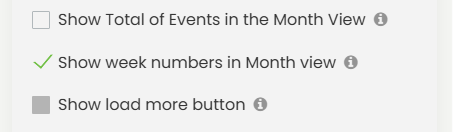
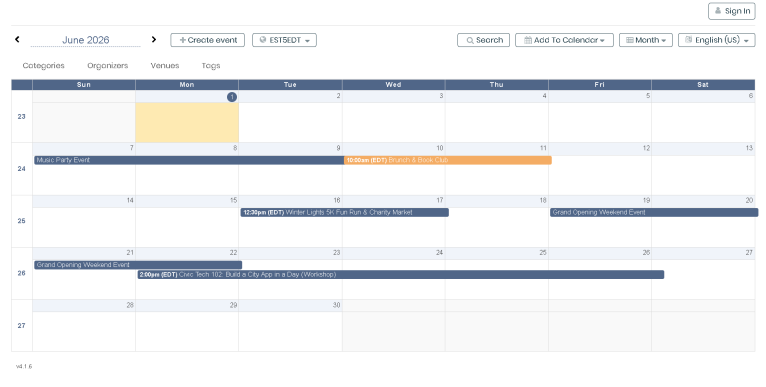
La visualizzazione mensile ora può mostrare il numero della settimana accanto alle righe del calendario.
Questa opzione è particolarmente utile per le organizzazioni che pianificano le attività in base al numero della settimana, come scuole, università, aziende manifatturiere e team di progetto. Quando è abilitata, una colonna a sinistra mostra il numero della settimana per ogni riga del calendario.
Per abilitare i totali settimanali degli eventi:
- Vai su Dashboard > Impostazioni > Design > Visualizzazioni
- Abilita la visualizzazione dei numeri settimanali nella vista mensile
7. Pagamenti: Supporto per la valuta Riyal saudita (SAR)
Timely Ora supporta il Riyal saudita (SAR) in tutte le procedure di pagamento, nelle registrazioni finanziarie e nelle esperienze di pagamento rivolte al pubblico.
Aggiornamento del prodotto: giugno 2026
Gli aggiornamenti del prodotto di giugno 2026 contribuiscono a semplificare la gestione della community, offrendoti maggiore flessibilità per quanto riguarda le iscrizioni ai programmi, l'invio di eventi, le richieste di prenotazione delle sale e la visualizzazione del calendario. Per ulteriori informazioni su queste funzionalità e per verificare se hai accesso ad esse, consulta ContattaciPuoi anche trovare guide utili e video tutorial nella nostra Help Center.