Actualización del producto: junio de 2026
Las actualizaciones de este mes se centran en hacer que la gestión de eventos sea más flexible y menos laboriosa tanto para los organizadores como para los asistentes. Hemos mejorado la forma de gestionar las listas de espera, los detalles de registro, los formularios de envío y la visualización del calendario, además de añadir más control sobre la compra de entradas y ampliar las opciones de pago.
Esto es lo nuevo:
- Mejoras en las listas de espera — Gestionar la demanda con más controles.
- Límites de compra por usuario — Establecer límites de compra para las entradas y las confirmaciones de asistencia.
- Detalles de registro editables — Permitir que los asistentes actualicen los campos después de registrarse.
- campos de carga de documentos — Recopile los archivos a través del formulario de envío.
- campos personalizados de texto largo — Capturar respuestas más extensas en los formularios.
- Nueva configuración de vista mensual - Mostrar los números de semana en la vista mensual del calendario.
- Nueva moneda admitida — Riyal saudí.
1. Venta de entradas: Mejoras en la lista de espera
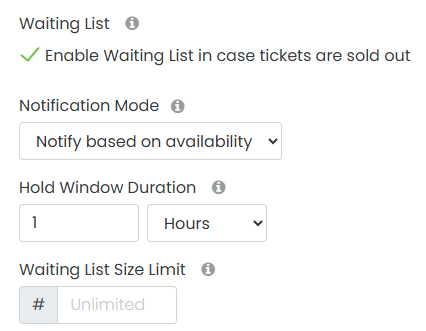
Ahora puedes establecer un número máximo de suscripciones a la lista de espera, elegir entre diferentes modos de notificación y usar la lógica FIFO para priorizar a los usuarios según la fecha en que se unieron a la lista. Un período de espera configurable también controla cuándo se notifica al siguiente grupo de usuarios, lo que ayuda a tu equipo a gestionar la demanda de forma más estructurada.
2. Venta de entradas y confirmación de asistencia: Establecer límites por usuario.
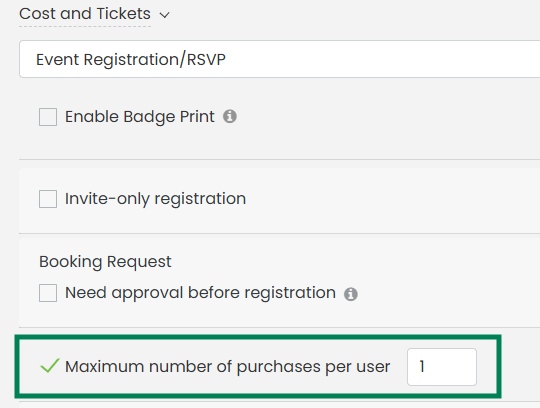
Ahora puedes definir un número máximo de compras permitidas por usuario para entradas y confirmaciones de asistencia.
Esto ayuda a las organizaciones a prevenir compras duplicadas y a garantizar el acceso equitativo a eventos exclusivos, con aforo limitado o de alta demanda. Tenga en cuenta que la validación se realiza a nivel del comprador, no del asistente.
Para configurar los límites de compra:
- Abre el evento y ve a Costo y Entradas.
- Establecer el campo Número máximo de compras por usuario
3. Venta de entradas y confirmación de asistencia: Los usuarios externos pueden editar los detalles de registro.
Ahora, los asistentes pueden editar las respuestas de los campos personalizados de su boleto después de completar una compra.
Esto reduce las solicitudes de corrección manual enviadas a los administradores y ayuda a mantener la información de los asistentes precisa sin necesidad de intervención del personal. Los administradores también pueden controlar qué campos permanecen editables después del registro, lo que brinda a los equipos flexibilidad sobre qué datos se pueden actualizar.
Para habilitar la edición de los detalles de registro:
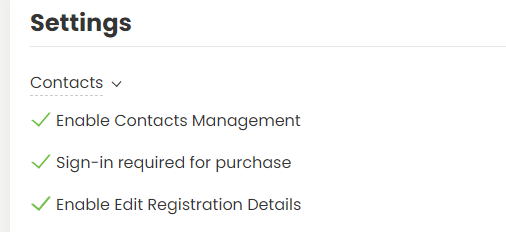
- Ve a Panel de control > Contactos > Configuración
- Habilitar edición de detalles de registro
Esta función requiere que la administración de contactos esté habilitada y que los usuarios hayan iniciado sesión.
4. Eventos comunitarios: Campos para cargar documentos
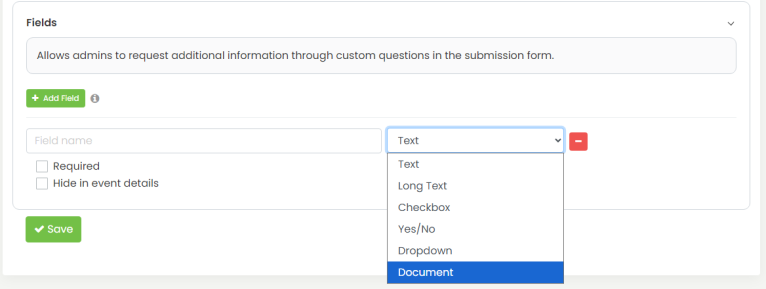
El formulario de envío ahora permite adjuntar documentos. Esto permite a los participantes adjuntar archivos como permisos, contratos, certificados de seguro, especificaciones técnicas y documentación de apoyo durante el proceso de envío del evento y reserva de salas. Los documentos cargados se almacenan automáticamente en la Biblioteca de Documentos, se vinculan al evento enviado y se identifican claramente cuando los envían usuarios externos para facilitar su filtrado.
Se puede acceder a los archivos desde la pantalla de Evento enviado, la pantalla de Evento y la Biblioteca de documentos. Esto ayuda a los equipos a centralizar los documentos necesarios y simplificar los flujos de trabajo de aprobación, especialmente para las organizaciones que gestionan envíos de la comunidad o reservas de espacios a través de Timely software de gestión de espacios.
Para configurar los campos de carga de documentos:
- Ve a Panel de control > Eventos de la comunidad > Configuración > Campos
- Agregue un nuevo campo personalizado y seleccione el tipo de documento.
- Seleccione la carpeta de destino para los archivos subidos.
- Haga clic en Guardar
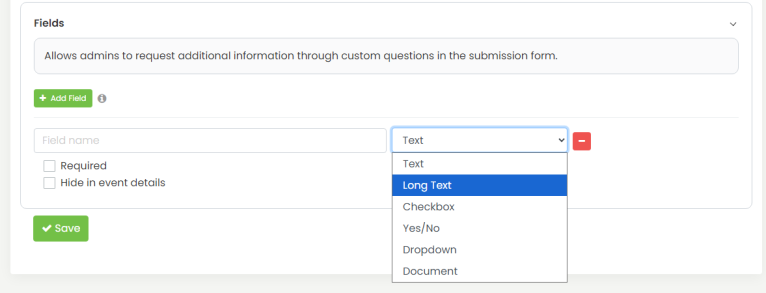
5. Eventos comunitarios: Campos personalizados de texto largo
Ya está disponible un nuevo tipo de campo personalizado de texto largo tanto para las presentaciones de eventos de la comunidad como para los formularios de eventos internos.
Algunas preguntas requieren más que una respuesta breve. Con esta actualización, los campos de texto corto siguen admitiendo hasta 1,024 caracteres, mientras que los de texto largo admiten hasta 4,000. Esto ofrece a quienes envían información y a los usuarios internos más espacio para proporcionar descripciones detalladas, notas operativas, información de planificación o contexto adicional del evento.
Actualmente, los campos de texto largo están disponibles en el formulario FES y en el formulario de eventos del panel de control. En el futuro se admitirán entidades adicionales.
Para agregar un campo de texto largo:
- Ve a Panel de control > Eventos de la comunidad > Configuración > Campos.
- Seleccione Texto largo como tipo de campo.
Los campos de texto largo también están disponibles en los formularios de eventos del panel de control.
6. Vistas de calendario: Mostrar el número de semana en la vista mensual.
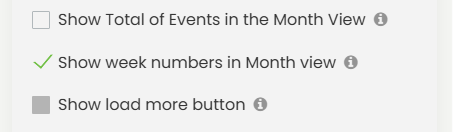
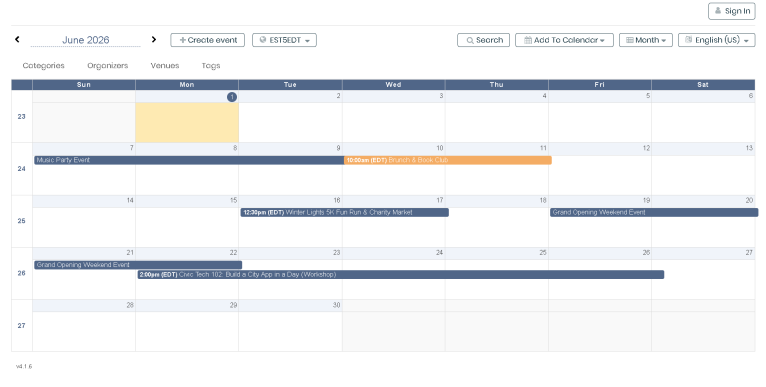
La vista mensual ahora puede mostrar el número de semana junto a las filas del calendario.
Esta opción es especialmente útil para organizaciones que programan actividades según el número de la semana, como escuelas, universidades, plantas de fabricación y equipos de trabajo por proyecto. Al activarla, una columna a la izquierda muestra el número de semana de cada fila del calendario.
Para habilitar los totales de eventos semanales:
- Ve a Panel de control > Configuración > Diseño > Vistas
- Habilitar Mostrar números de semana en la vista mensual
7. Pagos: Soporte de moneda: Riyal saudí (SAR)
Timely Ahora admite el rial saudí (SAR) en todos los procesos de pago, registros financieros y experiencias de pago de cara al público.
Actualización del producto: junio de 2026
Las actualizaciones de productos de junio de 2026 ayudan a simplificar la administración de la comunidad, brindándole más flexibilidad en los registros de programas, envíos de eventos, solicitudes de reserva de salas y visualización de calendarios. Para obtener más información sobre estas funciones y confirmar si tiene acceso a ellas, por favor Contactar con nosotrosTambién puedes encontrar guías útiles y videotutoriales en nuestra Help Center.